XMTradingのデモ口座でBTCUSDを検証してみた
海外FXの取引条件は、公式サイトのスペック表を読むだけでは、実際の注文画面や操作の流れまで把握しにくいことがあります。
そこで今回は、XMTradingのデモ口座を使い、BTCUSD(ビットコイン/米ドル)の取引を実際に操作してみました。
今回の検証項目は次のとおりです。
- デモ口座の開設と初期設定
- BTCUSDの注文数量とロット表示
- 取引数量ごとの必要証拠金
- 売値と買値の差、スプレッド
- 利益確定(TP)と損切り(SL)
- 決済履歴と実際の損益
- 予約注文の発注・変更・キャンセル
本記事では、実際の取引画面で確認できた情報と、そこから考えられることを分けて整理します。
※今回の結果は、特定時点のデモ口座における検証結果です。実際の取引条件や約定結果を保証するものではありません。
1.デモ口座の開設と初期設定
まずはXMTradingのデモ口座を開設し、取引画面にアクセスしました。
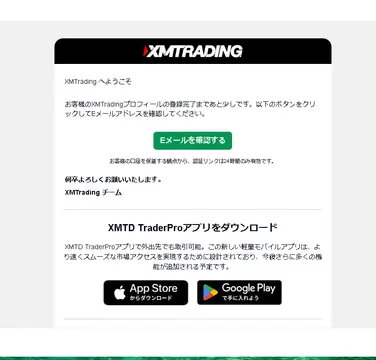
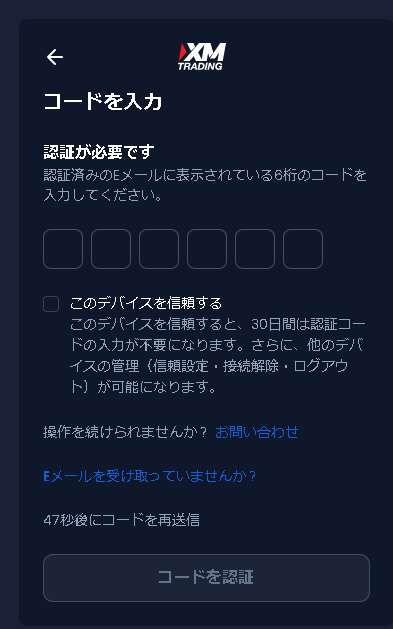
口座開設の過程では、リアル口座とデモ口座の選択、取引プラットフォーム、口座タイプ、レバレッジなどを設定する画面を確認しました。
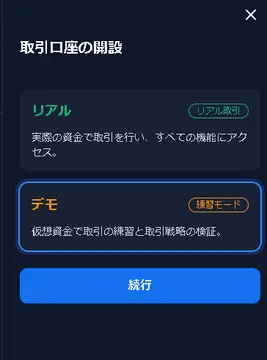
口座を切り替える場所で「デモ」を選択。
画像では「リアル」口座が表示されていますが、口座を切り替えるをタップするとデモ口座が選択できます。
MT4とMT5とは?初心者向けに違いを解説
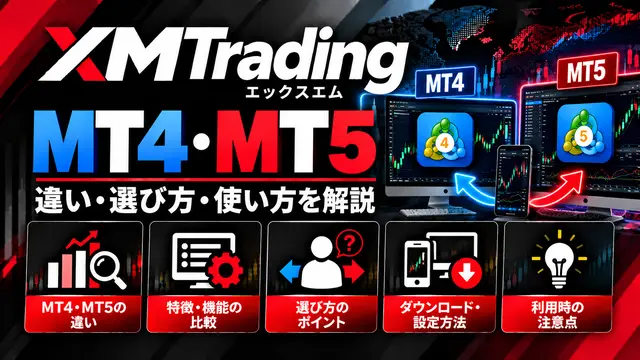
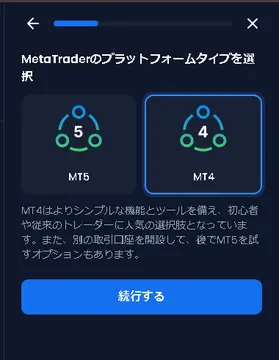
MT4とMT5は、FXなどの取引で使われる「取引プラットフォーム」です。チャートで価格の動きを確認したり、注文や決済を行ったりするためのソフトと考えると分かりやすいでしょう。
EAとは?(Expert Advisor / エキスパートアドバイザー)とは、取引プラットフォームであるMT4(MetaTrader 4)やMT5(MetaTrader 5)上で稼働する自動売買プログラムのことです。
MT4(MetaTrader 4)
MT4は、長年にわたって利用されてきた取引プラットフォームです。シンプルな取引環境に加え、自動売買プログラムやカスタム指標が豊富な点が特徴です。
MT5(MetaTrader 5)
MT5は、MT4の後に登場した取引プラットフォームです。MT4と同じように注文や決済ができるほか、チャートの分析機能や時間足の種類が充実しています。経済カレンダーなどの機能も備えています。
MT4とMT5はどちらを選べばいい?
初めてFXを学ぶ方は、利用するFX業者が対応していることを確認したうえで、自分の目的に合ったプラットフォームを選びましょう。
チャート分析や取引の検証を進めたい場合は、分析機能が充実したMT5が選択肢になります。一方、使いたい自動売買プログラムやカスタム指標がMT4専用の場合は、MT4が適していることもあります。
なお、MT4とMT5は別々のプラットフォームです。MT4用の自動売買プログラムなどが、そのままMT5で使えるとは限りません。
ポイント: MT4とMT5は、取引を行うための道具です。どちらを選ぶかだけで取引結果が決まるわけではありません。自分が使いたい機能や、利用するFX業者の対応状況を確認して選ぶことが大切です。
今回の設定画面では、基本通貨JPY、レバレッジ1,000倍、Standard口座を選択する流れを確認しています。
デモ口座は、仮想資金を利用して取引操作を試せる環境です。実際の資金を使う前に、注文方法や損益の仕組みを理解するために活用できます。
2.BTCUSDの注文画面を確認
口座開設後、BTCUSDの取引画面を開き、注文数量や価格の表示を確認しました。
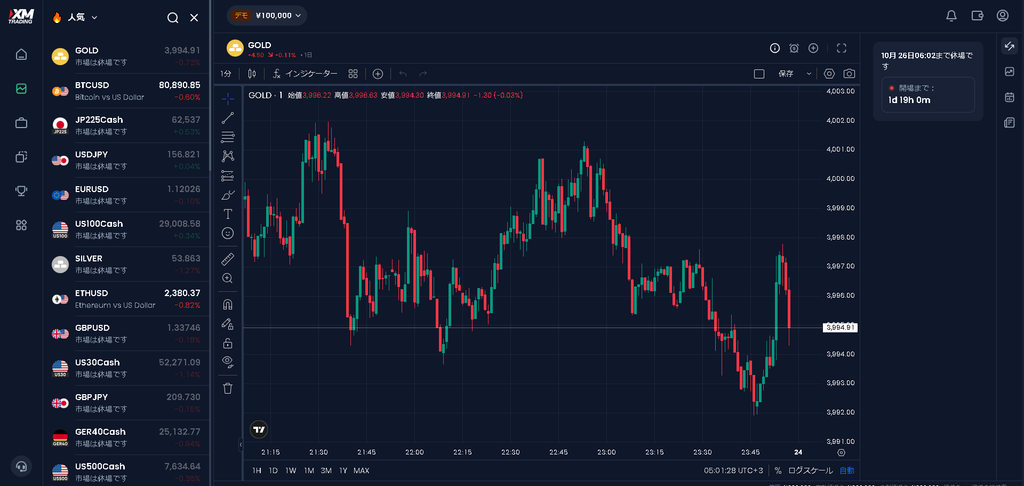
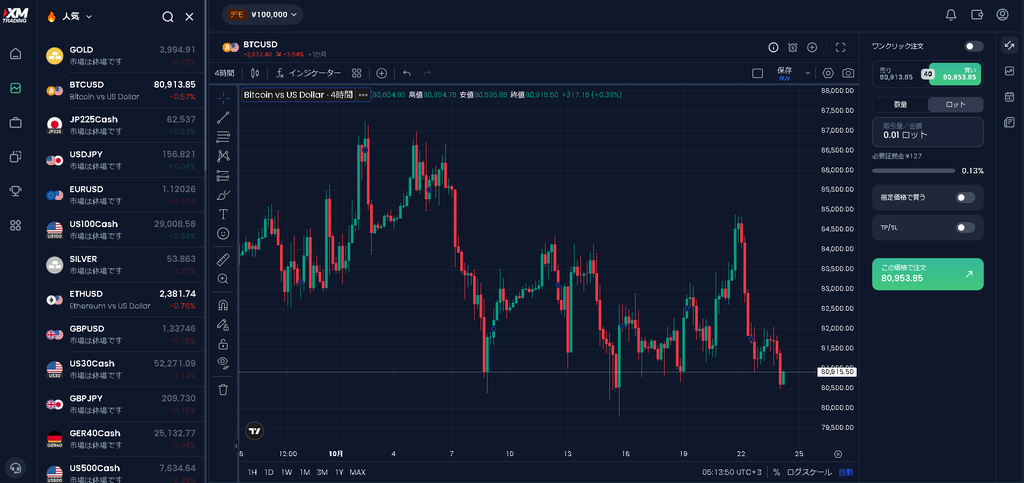
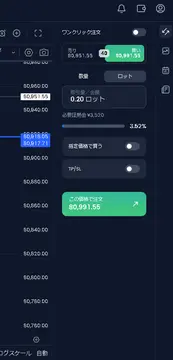
注文画面では、買値と売値、注文数量、必要証拠金、TP/SLなどの項目を確認できます。
今回の検証では、数量を変更しながら必要証拠金の表示を観察し、実際に注文を出して決済履歴まで確認しました。
ただし、画面に表示された数値はその時点のものです。価格や取引条件は変化するため、いつでも同じ数値になるわけではありません。
3.「数量」と「ロット」の表示を比較
今回のBTCUSDの注文画面では、数量の入力方法として「数量」と「ロット」を切り替えられました。
数量表示では「0.01 Token(s)」「0.02 Token(s)」などの表示を確認しています。
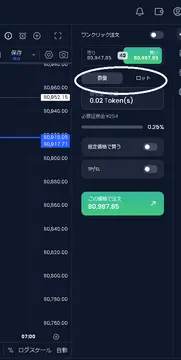
数量とロットは、どちらも取引規模を指定するために使われる表示ですが、契約サイズや換算方法は銘柄によって異なる場合があります。
そのため、数量表示とロット表示が同じ意味だと決めつけず、対象銘柄の取引条件を確認することが大切です。
今回の検証では、実際に表示を切り替えながら注文数量と必要証拠金の変化を観察しました。
4.取引数量によって必要証拠金はどう変わる?
今回のデモ画面では、BTCUSDの注文数量ごとに、次の必要証拠金が表示されました。
| 注文数量(ロット表示) | 画面上の必要証拠金 |
|---|---|
| 0.01ロット | 約127円 |
| 0.02ロット | 約254円 |
| 0.03ロット | 約381円 |

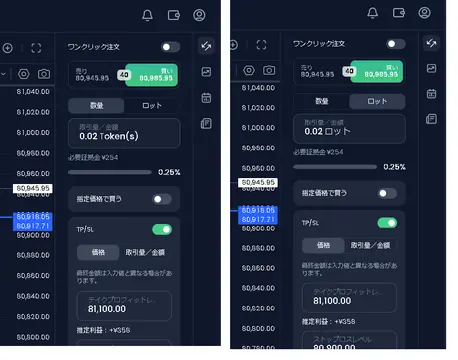
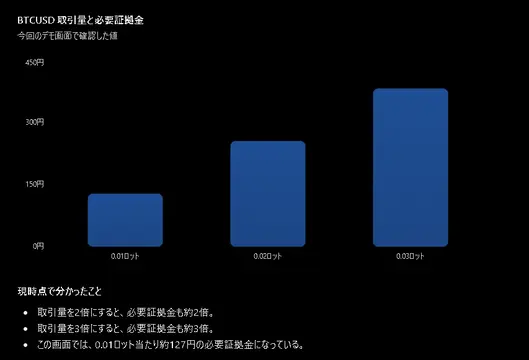
今回の画面では、注文数量が2倍になると必要証拠金もおおむね2倍、3倍になるとおおむね3倍になっていました。
これは、今回確認した条件下では、数量の増加に応じて必要証拠金も比例して増加していたことを示しています。
ただし、必要証拠金は常に固定された金額ではありません。価格、適用レバレッジ、銘柄の契約条件などによって変化します。
また、必要証拠金が少額だからといって、損失も小さくなるとは限りません。必要証拠金と、価格変動によって発生する損益は別のものです。
5.BTCUSDのスプレッドを確認
注文画面では、売値と買値の差として「40」と表示されていました。
検証時の画面では、次のような価格を確認しています。
- 売値:80,963.85
- 買値:81,003.85
- 差額:40.00
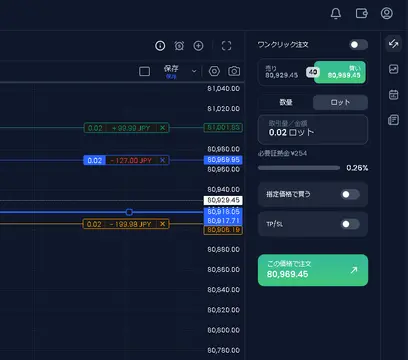
売値と買値の差がスプレッドです。スプレッドは、買値と売値の違いによって生じる取引コストに関係します。
一方、取引手数料は別の費用です。スワップも、ポジションの保有条件などに応じて発生する別の調整項目です。
今回確認した40.00という数値は、あくまで検証時点の表示です。常に同じスプレッドが適用されるとは限りません。
また、Standard口座の一般的な手数料体系だけを根拠に、すべての銘柄でスプレッド以外の費用が一切ないと判断するのは避けるべきです。銘柄ごとの最新の取引条件を確認する必要があります。
6.利益確定(TP)と損切り(SL)を設定
続いて、注文画面で利益確定(TP)と損切り(SL)を設定しました。
今回のテストでは、利益確定額を100 JPY、損切り額を−200 JPYに設定する操作を確認しています。
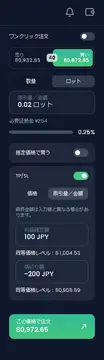

TPは、指定した利益確定条件に達した際に決済するための設定です。SLは、指定した損切り条件に達した際に決済するための設定です。
あらかじめ決済条件を設定することで、取引中に価格を見続けられない場合でも、決めたルールに沿った注文を出せます。
ただし、設定価格で必ず決済されるとは限りません。相場の急変や価格の飛びなどによって、指定価格と実際の約定価格が異なる場合があります。
設定画面の数値と、実際の決済履歴の数値は分けて確認することが大切です。
7.決済履歴で実際の損益を確認
今回の検証では、BTCUSDの0.01 Token(s)の買いポジションについて、発注価格、決済価格、決済理由、損益を履歴画面で確認しました。
履歴に表示されていた主な情報は次のとおりです。
| 項目 | 画面上の表示 |
|---|---|
| 売買方向 | 買い |
| 取引数量 | 0.01 Token(s) |
| 発注価格 | 81,100.00 |
| 決済価格 | 80,900.00 |
| 決済理由 | ストップロス |
| 損益 | −144円 |
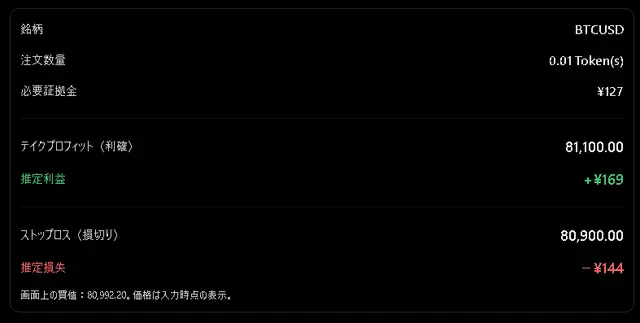
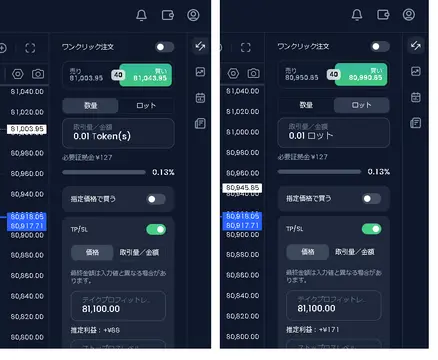
この履歴から、今回のポジションがストップロスによって決済され、個別の損益が−144円と表示されていたことを確認できます。
一方、履歴画面の合計損益は−244円と表示されていました。こちらは別の取引履歴も含む合計値であり、個別取引の−144円とは区別する必要があります。
取引を振り返る際には、利益か損失かだけを見るのではなく、注文数量、発注価格、決済価格、決済理由などを合わせて記録すると、結果を検証しやすくなります。
8.予約注文を発注・変更・キャンセルしてみた
通常の注文に加えて、予約注文の操作も検証しました。
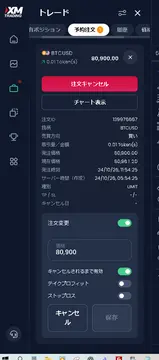
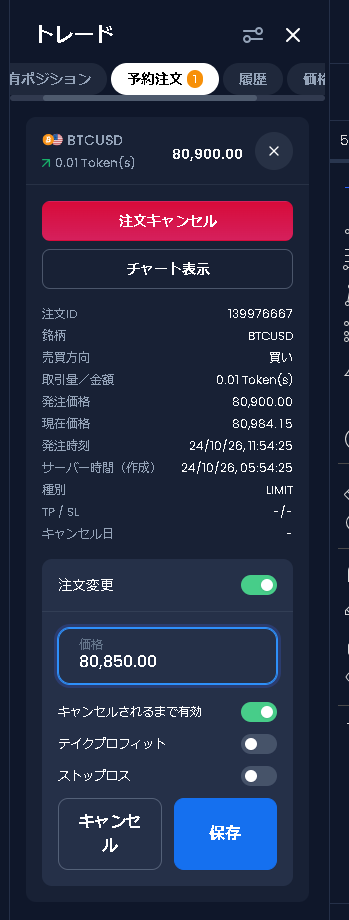
今回の画面では、BTCUSDの買い指値注文を80,900.00で発注し、その後、注文価格を80,850.00に変更する操作を行っています。
さらに、変更後の注文に対して、次のTP/SLを設定しました。
- 利益確定価格:81,100.00
- 損切り価格:80,700.00
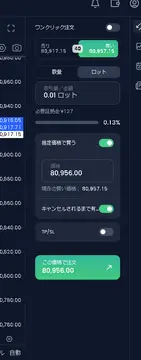
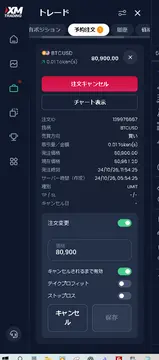
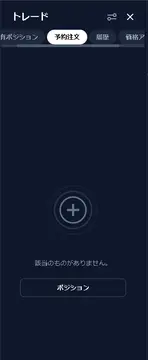
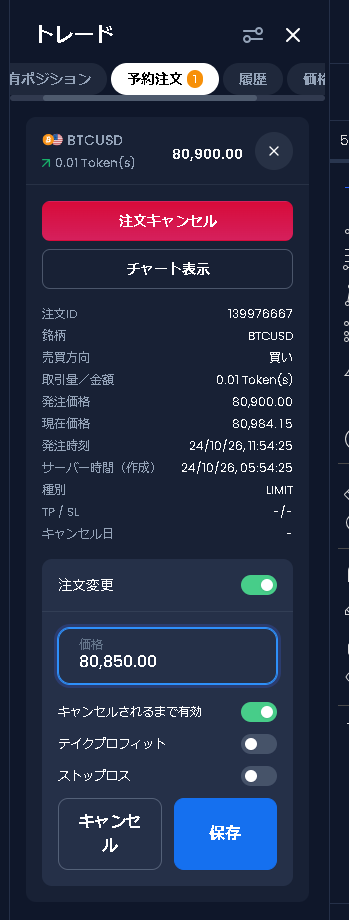
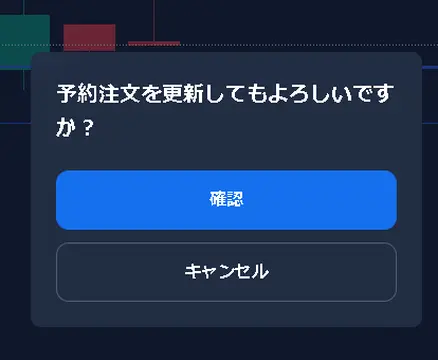
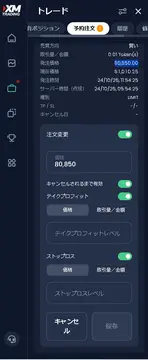
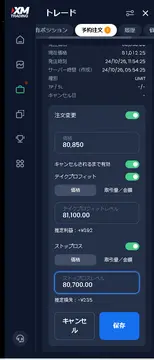
今回の操作では、予約注文の価格を変更し、利益確定と損切りの条件を追加できることを確認しました。
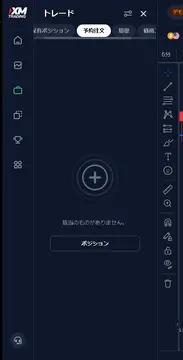
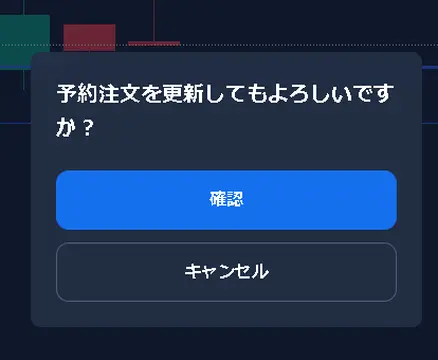
さらに、予約注文のキャンセルも試しました。キャンセル前の確認画面を経て、キャンセル後には予約注文の一覧から該当注文がなくなったことを確認しています。
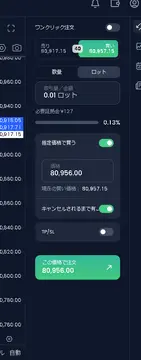
予約注文は、指定した価格などの条件に基づいて注文を成立させるための仕組みです。成行注文とは役割が異なります。
ただし、予約注文を設定したからといって、必ず希望どおりの価格で約定するわけではありません。注文条件や市場の状況によって結果は変わります。
9.今回のデモ検証で分かったこと
今回の検証では、XMTradingのデモ口座を使ってBTCUSDの注文から決済までを操作し、取引画面に表示された数値と履歴を確認しました。
確認できた主なポイントは次のとおりです。
- 注文画面では数量とロットの表示を切り替えられた。
- 今回の画面では、0.01ロットで約127円、0.02ロットで約254円の必要証拠金が表示された。
- 売値と買値の差として、スプレッド40.00の表示を確認した。
- TP/SLを設定し、決済履歴から損益と決済理由を確認できた。
- 予約注文の発注、価格変更、TP/SL設定、キャンセルを操作できた。
一方、今回の検証だけでは、実際の資金を使った場合の約定品質や、あらゆる相場状況での取引条件までは判断できません。
デモ口座は、操作方法や注文の仕組みを理解するための検証環境として活用し、実際の取引条件については公式情報も確認することが大切です。
まとめ|画面で確認し、取引結果を記録する
XMTradingのBTCUSDをデモ口座で検証したところ、注文数量、必要証拠金、スプレッド、TP/SL、決済履歴、予約注文の変更・キャンセルまで、一連の操作を確認できました。
公式サイトで取引条件を調べることも大切ですが、実際の画面を操作し、表示された数値と取引結果を照合することで理解が深まります。
今回の検証は、利益を得るための手法を実証したものではありません。あくまで、取引画面の操作や注文の仕組みを理解するための実践テストです。
FXカレントでは、実際の画面で確認した内容と、公式情報から確認した条件を区別しながら、海外FXの仕組みを分かりやすく整理していきます。
※本記事はデモ口座での操作検証をまとめたものであり、投資成果を保証するものではありません。実際の取引では資金を失うリスクがあります。取引前に最新の公式取引条件を確認してください。